Осуществление заказа
Итак, предположим, что мы закончили манипуляции в корзине интернет-магазина, выделили необходимые товары и нажали на кнопку “Оформить заказ”. В появившемся промежуточном окне у вас есть возможность указать общий для всего заказа комментарий, например “Прошу не обрабатывать заказ. Этот тест!”. Данная информация попадёт к менеджеру интернет-магазина и он примет её к сведению. Кроме того, нужно будет выбрать способ доставки товара. Здесь два варианта: “На адрес” и “Самовывоз”:
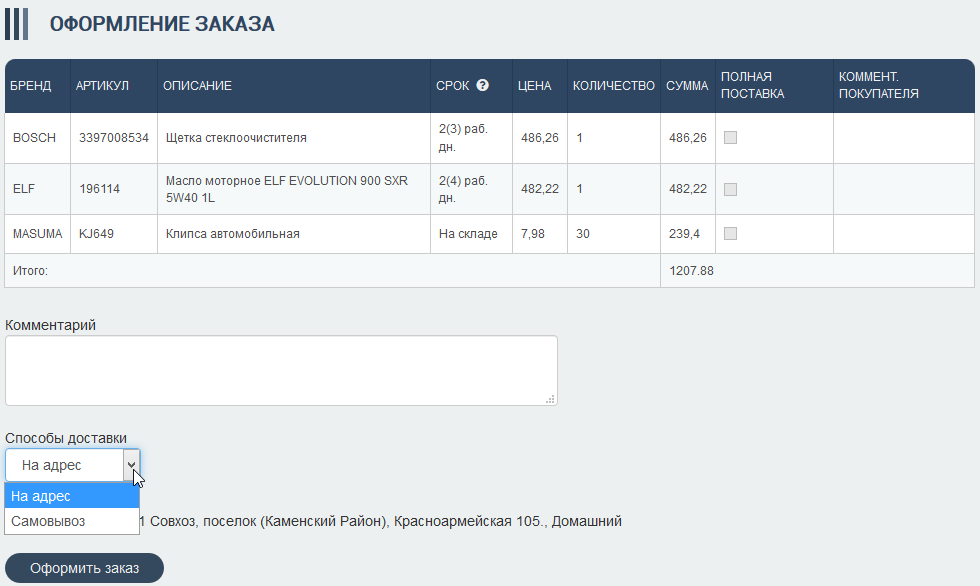
Выбор “На адрес” приводит к раскрытию списка адресов, который определяется в вашем личном кабинете:
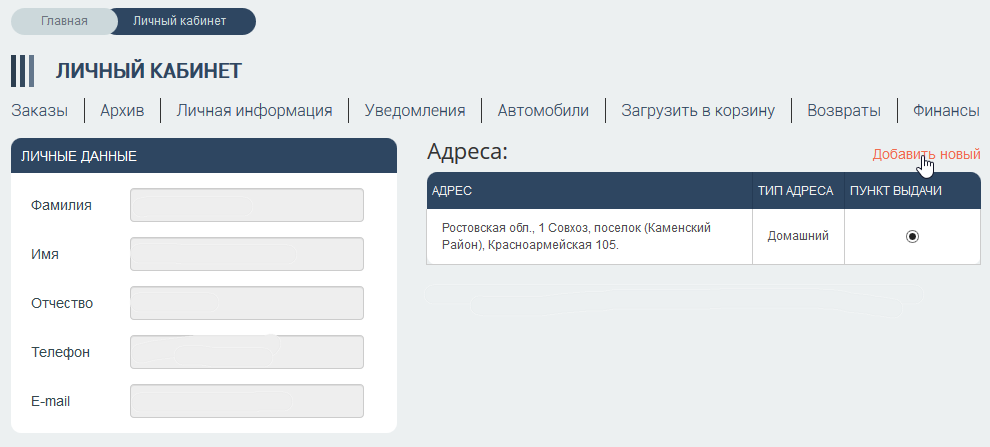
Можно задавать сколько угодно адресов доставки, главное, чтобы они реально согласовывались с логистикой интернет-магазина. Если интернет-магазин готов доставлять на любой адрес, то можно указывать любые адреса. Добавление адресов происходит по кнопке “Добавить новый”, указанной на снимке с экрана.
Вернёмся к оформлению заказа. Для того, чтобы закончить оформление заказа и отправить его, надо выбрать нужный адрес из раскрывшегося списка и нажать на кнопку “Оформить заказ” ещё раз. Всё, заказ будет отправлен и его можно будет увидеть в личном кабинете пользователя во вкладке заказы:
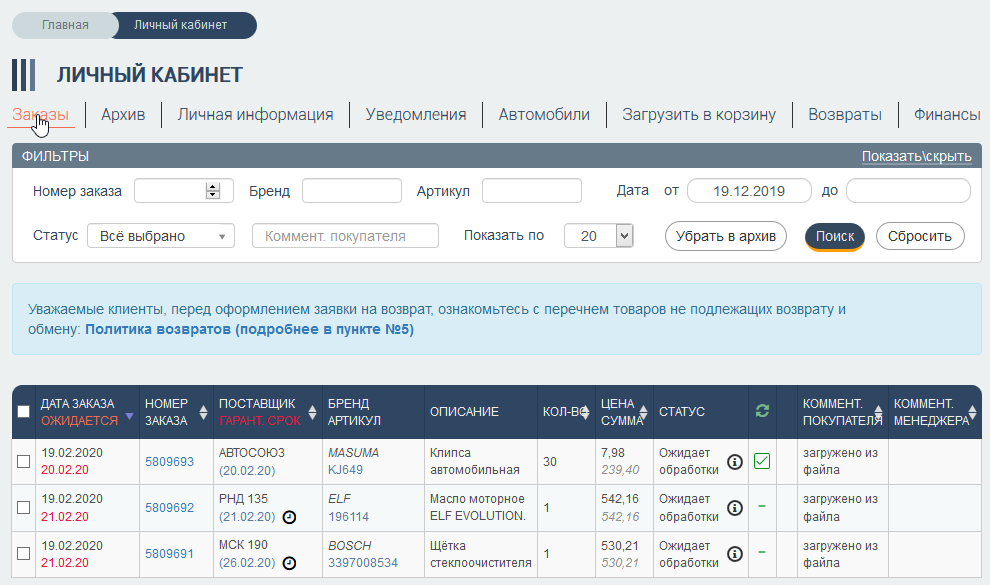
Однако, есть нюанс. При отправке нескольких позиций может из них может сформироваться один заказ, а может и несколько. То есть может происходить процесс деления заказа, что определяется настройками в ПУПе:
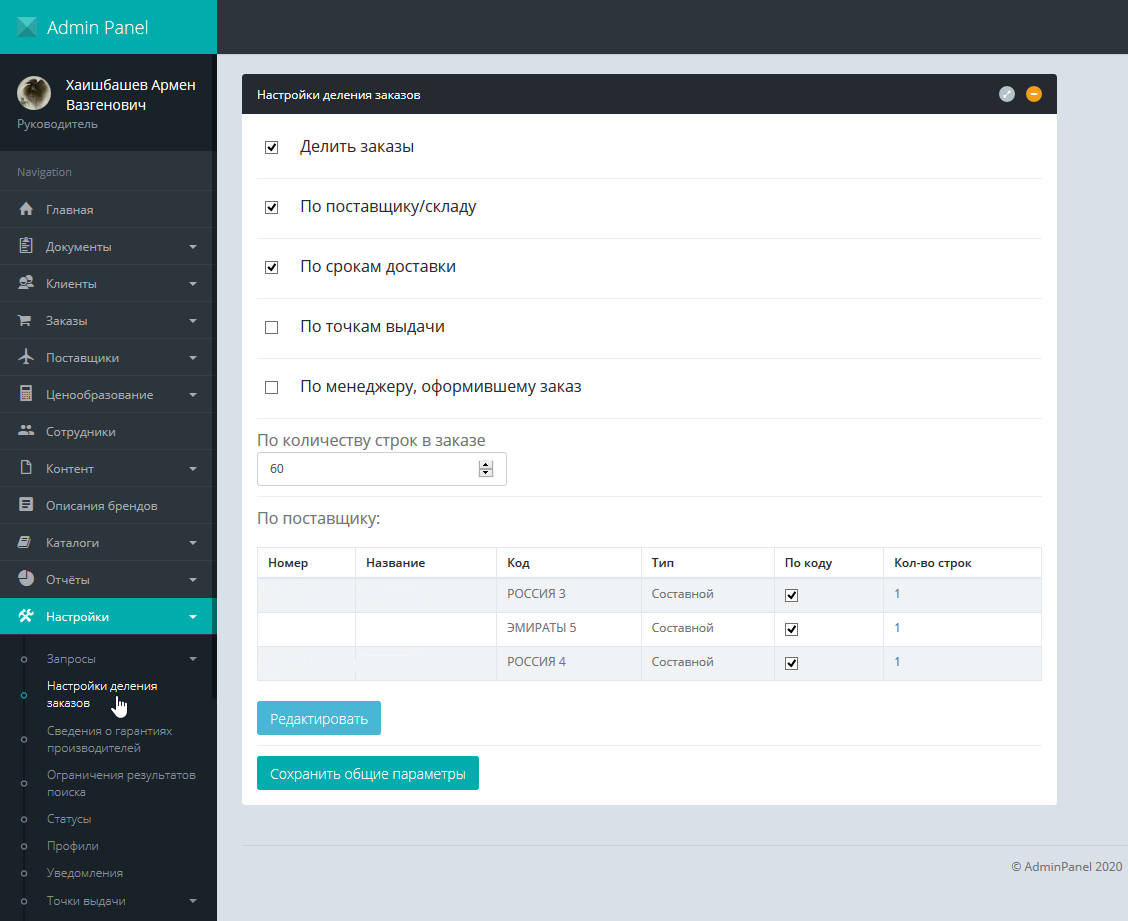
В вышеприведённом снимке с экрана всё достаточно чётко и понятно. Думается, тут комментарии излишни. Просто резюмируем, что можно настроить деление заказов по любым складам, срокам доставки, точкам выдачи. Можно также делить по менеджеру, который оформил заказ на клиента, а также по количеству строк в заказе. Последнее связано с тем, что часть заказа, располагающегося на нескольких листах зачастую на складе не собирается вследствие утери бумажки. Поэтому всегда лучше на каждый заказ иметь отдельный лист.
Рассмотрим теперь ситуацию, когда в первом снимке с экрана на этой странице руководства пользователя мы выбрали не опцию доставки “На адрес”, а “Самовывоз”. В этом случае на экране появляется дополнительный флаг “Срочная сборка”:
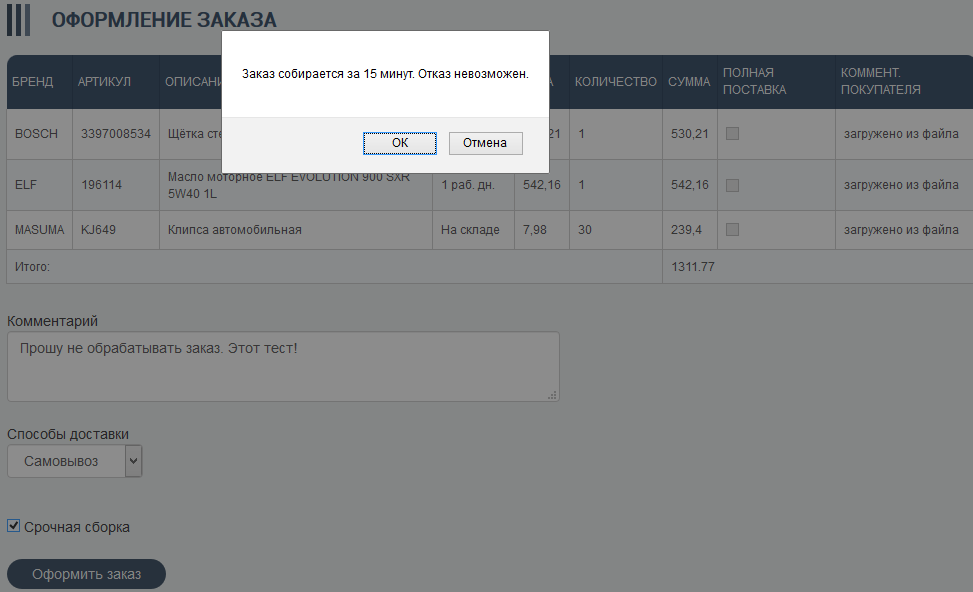
Это довольно интересный функционал и требует пояснения. Дело в том, что в обычном режиме после того, как заказ создаётся и отправляется в учётную систему менеджеров интернет-магазина, он сразу не идёт в обработку. Он ждёт своей очереди на обработку согласно автоматизированной регламентной процедуре и, более того, заказ не попадёт на сборку пока на счёте клиента не окажется необходимой суммы денег. Если же в квадратике стоит птичка, то заказ сразу автоматически идёт в обработку, ему стразу присваивается статус “Зарезервирован” и на принтере, установленном на складе, печатается накладная на сборку товара независимо от того, оплатил клиент заказ или нет. Отказаться от такого заказа уже нельзя, о чём свидетельствует всплывающее окно. Работникам склада нужно только собрать товар, дождаться клиента с документом на получение заказа и выдать его. В этой цепочке есть один побочный эффект. Если у клиента не хватило денег на его балансе в интернет-магазине, а пополнить он его не может или ещё по какой-то причине ему не выдали документ на получение товара, то работникам склада придётся через некоторое время разложить товар на место. Однако, если клиент готов быстро оплатить и забрать товар, то данный флаг окажет ему и магазину неоценимую услугу, так как сильно сократит трудозатраты.
Отметим также, что движение заказов в системе отражается такой концепцией как статус (см. http://s4ab.ru/help.html). Когда заказ создаётся пользователем, то он получает сразу статус “Ожидает обработки”. Дальнейшие статусы заказа зависят от того, какому поставщику он отправлен. В любом случае нужно понимать, что ответственный сотрудник интернет-магазина в соответствующем меню ПУПа обязан создать некоторый перечень статусов заказов, среди которых должен быть по крайней мере один с кодом “0”, который называется “Ожидает обработки”. Всё остальные статусы должны отражать его видение движения товаров, но при этом нужно понимать, что придётся каким то образом отображать (сопоставлять) перечень статусов интернет-магазина с перечнем статусов учётных систем поставщиков товаров, которые будут приходить в интернет магазин либо по протоколу обмена либо через API-поставщиков.
Это ещё не всё про оформление заказов. Если пользователь интернет-магазина вошёл в него под учётной записью сотрудника, то у него появляется дополнительная возможность, он может оформить заказ от имени конкретного клиента не выходя из своей учётной записи. В разных версиях дизайна интернет-магазинов это поле может выглядеть так:

или так:

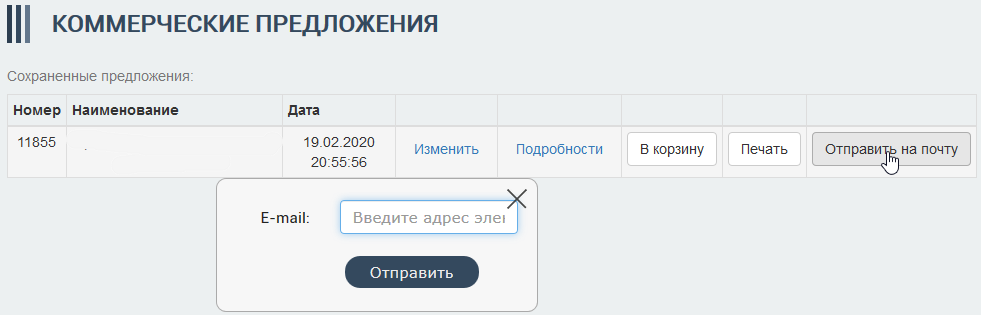
Суть дела от этого сильно не меняется. Нужно просто знать либо логин, либо ФИО, либо идентификатор клиента. Это можно сделать, подсмотрев их в меню редактирования клиента в меню “Клиенты” главного меню ПУПа. В последнем случае легче всего однозначно определить клиента (так как ФИО могут быть одинаковыми и даже один и тот же клиент может работать под несколькими учётными записями в системе), что система и делает автоматически. Далее поведение системы опять может зависеть от реализации шаблона интернет-магазина. К примеру, на сайте автосоюз-юг.рф предоставляется возможность как сразу отправить заказ за клиента на выполнение, чтобы он увидел его в своём личном кабинете в разделе заказы, так и сформировать с помощью специального отдельного модуля предварительное коммерческое предложение. Далее его можно либо напечатать, либо отправить на указанную электронной почту, либо отправить в корзину клиента, чтобы он его там просмотрел: