Личный кабинет
В действительности представляет собой модуль, объединяющий в себе ряд других модулей, имеющих следующий функционал:
- обычный для личного кабинета редактор данных учетной записи, вызываемый по кнопке: “Личная информация”;
- просмотр подробной информации о состоянии заказов, находящихся в работе (кнопка “Заказы”) и некоторые манипуляции с ними;
- просмотр подробной информации о состоянии выполненных или отвергнутых заказов (кнопка “Архив”) и, при необходимости, быстрое осуществление повторных заказов;
- выключение тех или иных уведомлений системы (вкладка “Уведомления”);
- полнофункциональный гараж (вкладка “Автомобили”);
- загрузка заказа из файла в корзину по кнопке “Загрузить в корзину” (уже обсуждалась при описании модуля “Работа с корзиной”);
- полнофункциональный модуль по работе с возвратами (вкладка “Возвраты”);
- просмотр финансовой информации, выгружаемой из учётной системы интернет-магазина, например такой как, “1С:Управление торговлей”;
- выбор схемы кросс-связей товаров (переключатель в нижней части экрана):
Думается, что представленный на приведённом снимке с экрана функционал по смене личных данных в особых комментариях не нуждается, так как он обычен для любого интернет-магазина. Единственное, что здесь является новым — это так называемая “Индивидуальная наценка”. Её имеет смысл применять для тех пользователей, которые тут же перепродают товары. Зачастую в процессе торговли клиент просит скидки. Для того, чтобы было легче общаться с такими клиентами пользователь интернет-магазина ставит в личном кабинете некую фиктивную индивидуальную наценку, которая будет прибавляться к стоимости всех товаров под его логином при поиске. Если какой-то из его клиентов будет просить скидку, то он может спокойно показывать ему экран и отказывать, мотивируя отказ тем, что он покупает по такой-то цене, хотя на самом деле он покупает по этой цене минус процент, указанный в поле “Индивидуальная наценка” в личном кабинете. Таким образом можно всегда получать минимальную маржу, которая хоть как-то оправдывает проделываемую работу.
Также в меню “Личная информация” внесена возможность изменения применяемой схемы кросс-связей товаров. На самом деле это очень сложный механизм, который более детально расписывается в личных кабинетах сотрудников интернет-магазина:
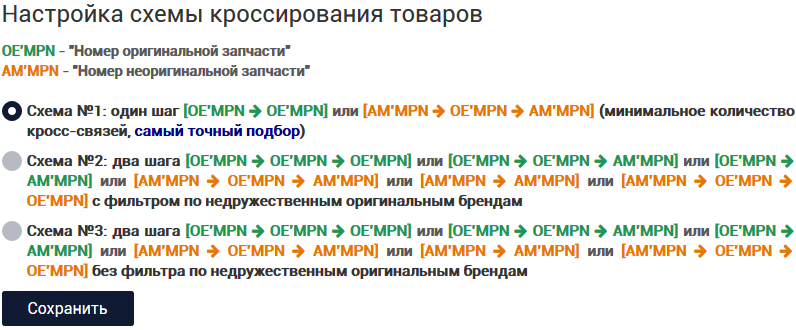
Здесь представлены три схемы, а может быть и больше, в зависимости от того, сколько специальных хранимых процедур внедрено для данного портала. Понятно, что чем больше (длиннее) цепочка кросс-связей, тем больше результатов, но тем меньше их точность и скорость их получения. Поэтому обычно применяется три уровня (схемы). Для обычных пользователей интернет-магазина лучше всего использовать схему №1, так как в ней меньше всего ошибок. Для профессионалов лучше использовать схему №2 или даже №3.
Окно, открываемое во вкладке “Заказы” выглядит следующим образом:
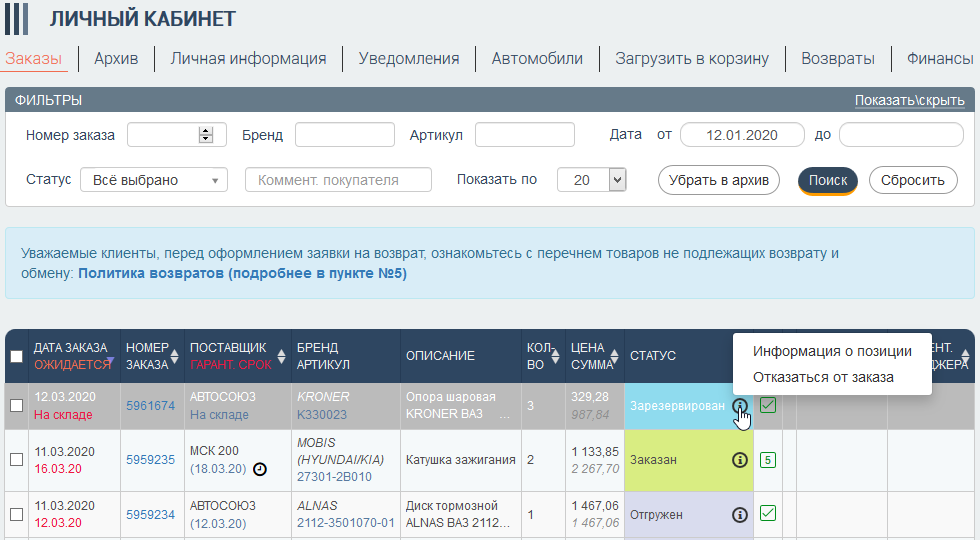
Как видите, здесь довольно широкий список фильтров, позволяющих найти необходимый заказ. Кроме того, есть кнопка “Убрать в архив”, с помощью которой товар попадает в список, открываемый по отдельной вкладке “Архив”. Имеется ссылка на информацию о политике возврата товаров. В таблице товаров практически все столбцы сортируемые (по нажатию на специальный значок). Смысл столбцов понятен. Требует пояснения только столбец “СТАТУС” и следующий за ним столбец “Возможность обратного выкупа”. Что касается статусов то их цвета и названия в точности соответствуют заданным в меню “Настройки->Статусы” ПУПа. При нажатии на кнопку рядом с названием статуса вы получаете подробную информацию о движении заказа:
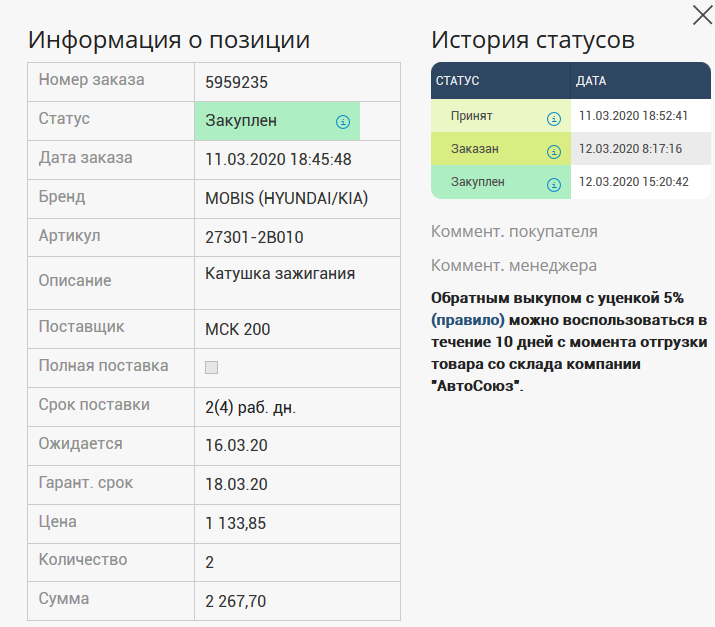
При этом список статусов в истории будет отличаться в зависимости от того, с домашнего склада или транзитного был осуществлён заказ. Важным моментом является автоматически вставляемый комментарий менеджера касательно обратного выкупа. Если при нажатии на эту кнопку помимо фразы “Информация о позиции” появляется и другая фраза, то курсор мыши нужно направить именно на ту фразу, которая вам нужна: “Отказаться от заказа” или “Создать возврат”. Первое возможно только до момента присвоения статуса “Отгружен”. При наступлении статуса отгружен возможен только возврат по условиям, описанным в следующей колонке ““Возможность обратного выкупа”. Если была нажата кнопка “Отказаться от заказа”, то в последнем столбце автоматически появляется комментарий менеджера “Отказ от заказа на рассмотрении”. Как только менеджер подтвердит отказ, то комментарий изменится на “Отказ клиента”, а сам заказ получит статус “Отказ”. Если причина отказа другая, то и комментарий будет другой, например, как на следующем снимке с экрана:

Статус отказ всегда автоматически снабжается системой кнопкой “Перезаказ” с целью осуществления быстрого повторного заказа этого же товара при необходимости.
Вкладка “Архив” представляет собой фактически ту же самую вкладку “Заказы” с той лишь разницей, что там находятся только заказы, которые были переведены туда либо вручную либо автоматически. Заказ попадает в архив при его открытии автоматически, если статусы по всем его позициям имеют признак завершения “Истина”:
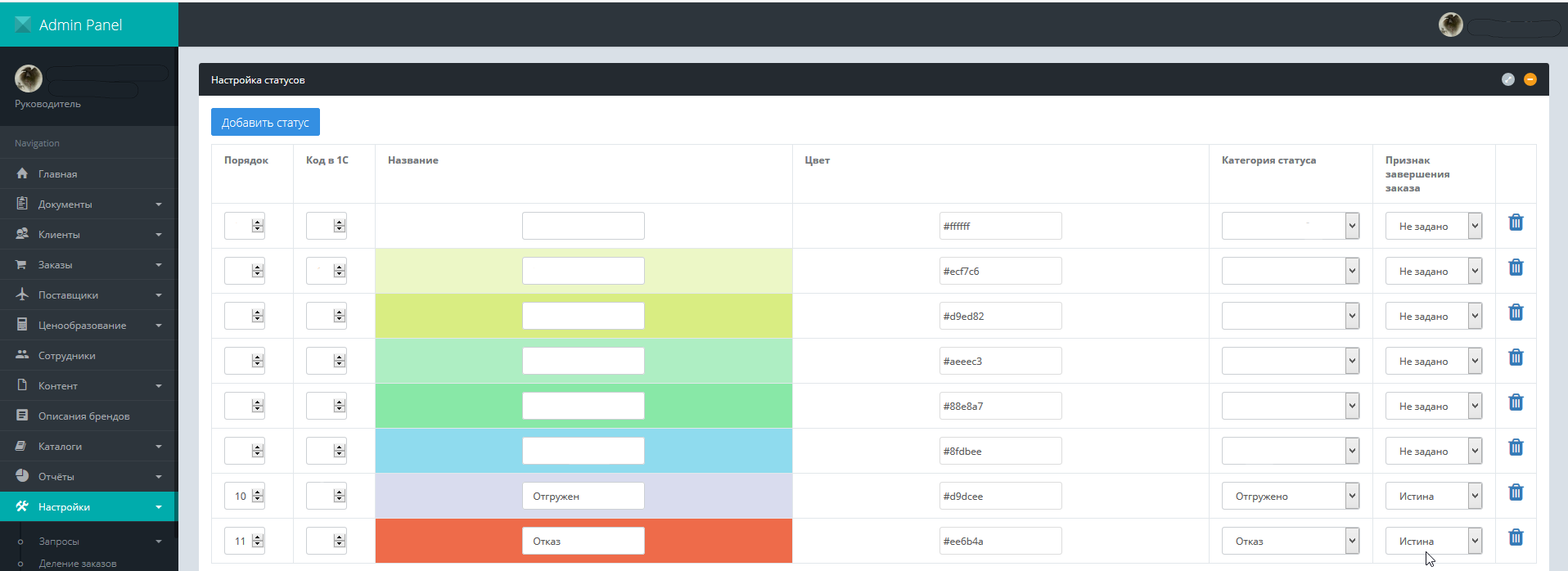
то есть в данном случае один из статусов “Отгружен” или “Отказ” и последний статус менялся больше 2 месяцев тому назад. Если такой срок ещё не прошёл, то заказ, имеющий такие статусы может перенесён в архив вручную. В таблице заказов вообще говоря 12 колонок. В 10-ой колонке есть флажок, который появляется только в позициях со статусом “Отказ”. В нём нужно отражать информацию о том, видел (просматривал ли) пользователь данный отказ или нет. В том случае если заказ автоматически попал в архив, то там уже нужно будет наоборот указывать, что отказ не был просмотрен. Это чисто визуальная информация для человека. На основе значений этих флажков генерируется значок, указывающий какое количество из общего числа отказов не было просмотрено пользователем:
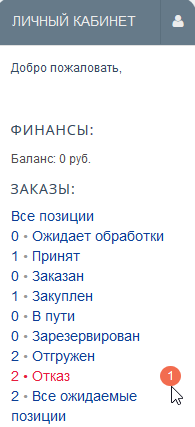
Фактически это напоминание о том, что нужно обязательно их просмотреть и либо осуществить повторный заказ, либо перенести заказ в архив.
По кнопке уведомления мы получаем возможность подавить некоторые системные оповещения по электронной почте, которые генерируются автоматически:
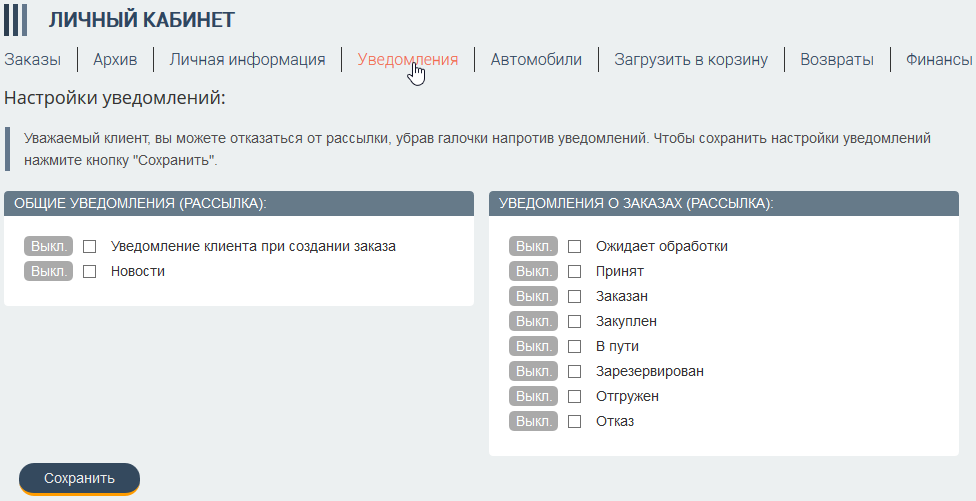
Так, обычно оставляют только уведомления “Отказ” и “Отгружен”, а остальные отслеживают в личном кабинете.
По кнопке “Автомобили” вы попадаете в модуль “Гараж”. Это абстракция, позволяющая пользователю завести в системе некий набор автомобилей, на которые он более менее регулярно собирается покупать запчасти, например для периодического технического обслуживания, связанного с заменой расходных материалов. Фактически, он позволяет заменить записную книжку и является инструментом, очень сильно экономящим время поиска. Список автомобилей выглядит следующим образом:
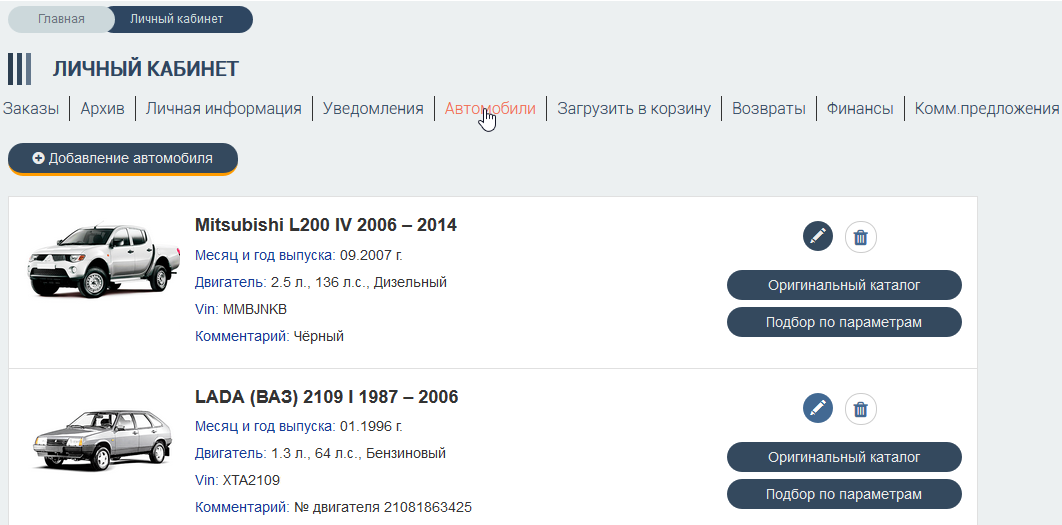
Здесь по кнопке “Оригинальный каталог” мы сразу переходим в модуль поиска по VIN-коду или Frame-номеру. В том случае, если в соответствующем каталоге не найдётся указанного VIN-кода, как для второго автомобиля из вышеприведённого снимка с экрана , то появится такое окно:
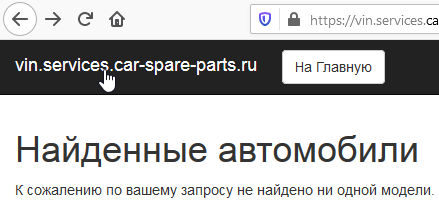
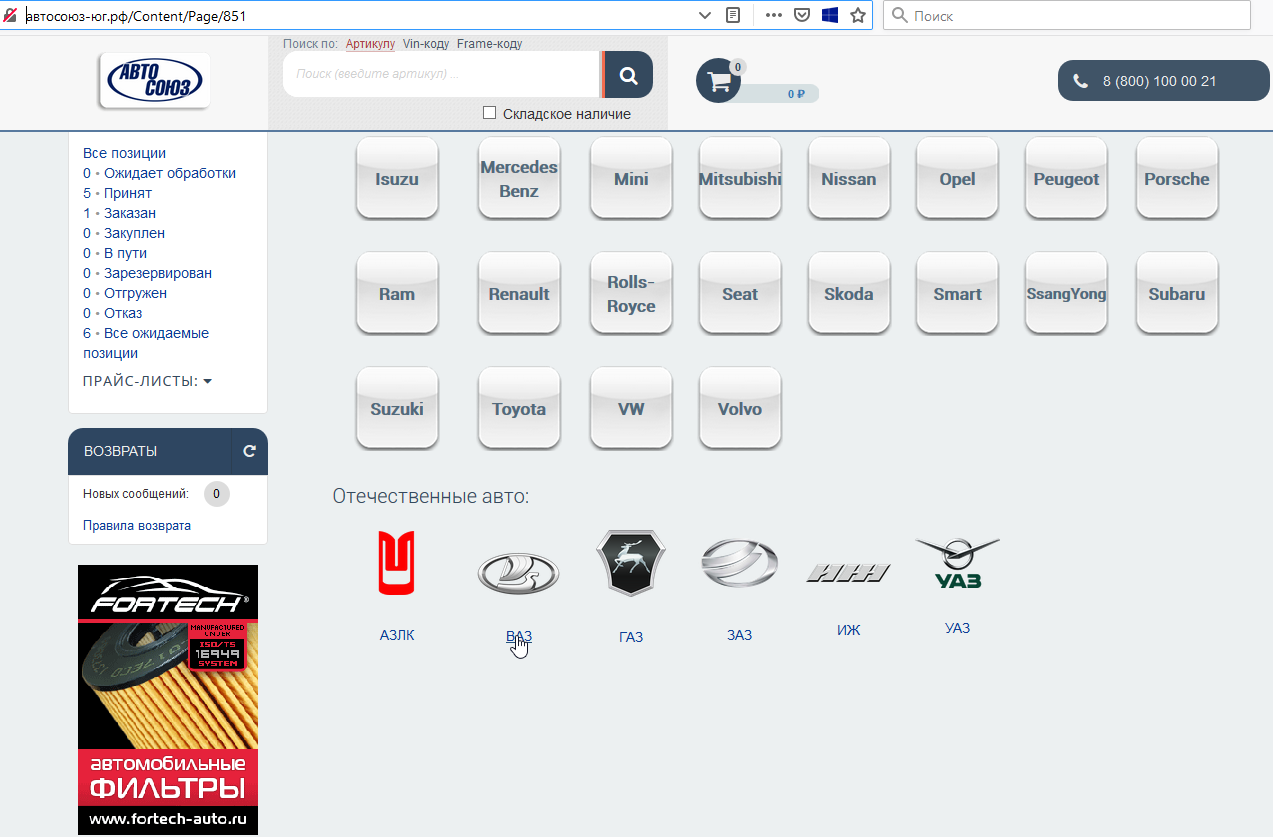
В такой ситуации нужно будет нажать на указанную кнопку и продолжить поиск по марке, модели и модификации автомобиля. В том случае, если необходимой марки автомобиля нет в списке (опять таки, как в нашем случае), то нужно будет обратиться к специальному каталогу. В данном случае речь идёт об оригинальном каталоге ВАЗ:
Кнопка “Подбор по параметрам” в модуле гараж приводит вас к меню выбора категории товара, который вам нужен. Фактически она вызывает “Модуль подбора товара по параметрам” с уже зафиксированным выбором марки, модели и модификации вашего автомобиля.
Кнопка “Добавление автомобиля”, так же как и кнопка “Карандаш” (редактирование) выводят окно следующего вида:
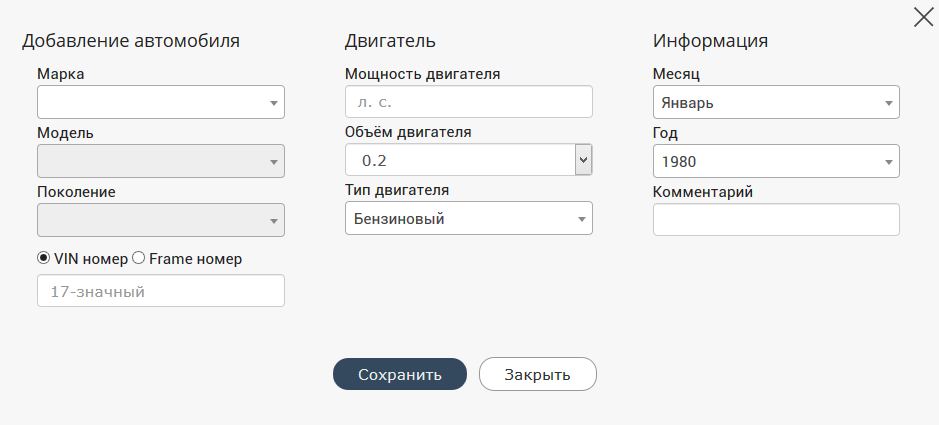
где все поля, кроме “Мощность двигателя” и “Комментарий”, являются селективными. Мощность задаётся цифрами в лошадиных силах, комментарий — произвольная строка. Название модификации в полученном списке генерируется автоматически на основе конкатенации (слияния) значений трёх первых параметров: “Марка Модель Поколение”.
Кнопка корзины позволяет удалить автомобиль из списка в модуле “Гараж”. Удаление происходит безвозвратно. Если нужно будет восстановить автомобиль в гараже, то придётся создать его заново. Если у вас розничный интернет-магазин, то в модуле гараж будет ещё одна кнопка:
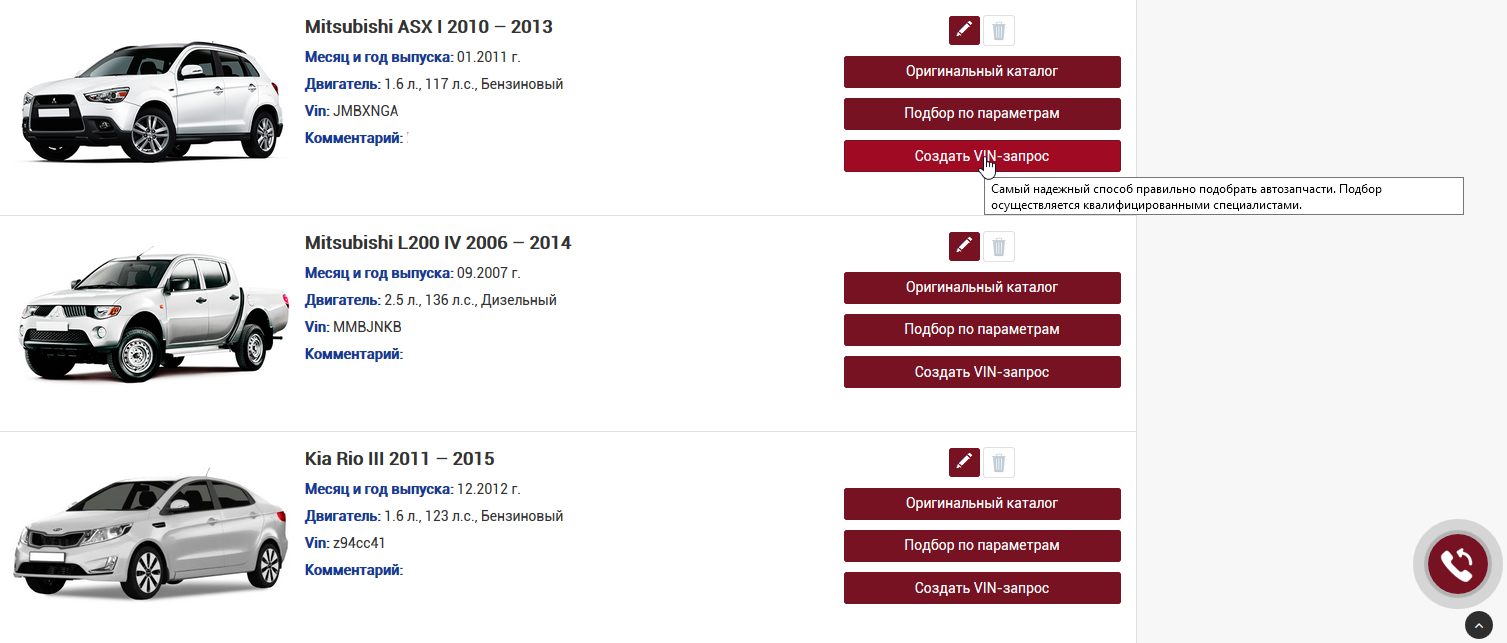
Она вызывает для заполнения и отправки менеджеру интернет-магазина специальную форму следующего вида:
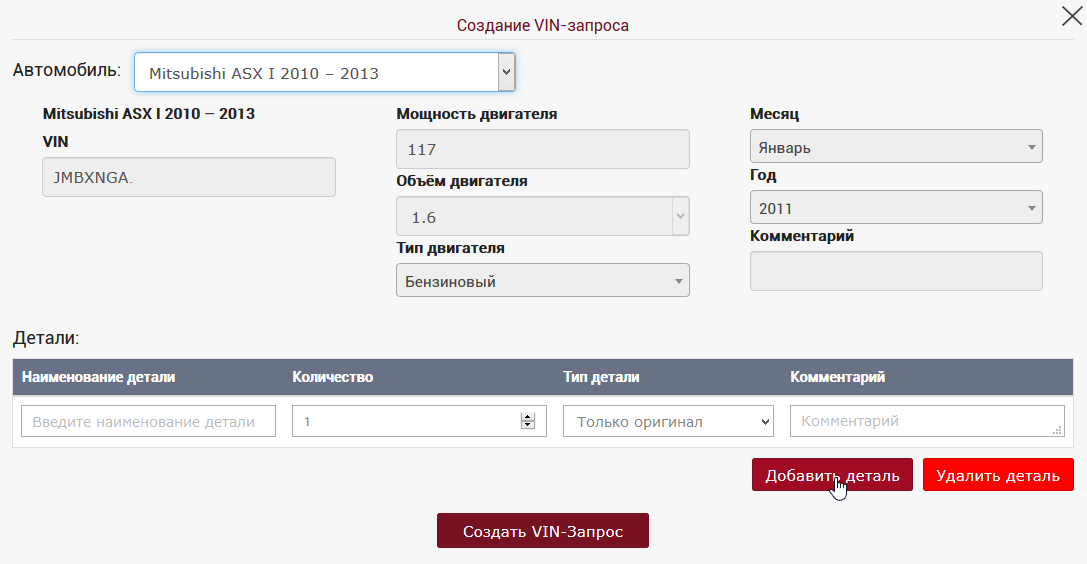
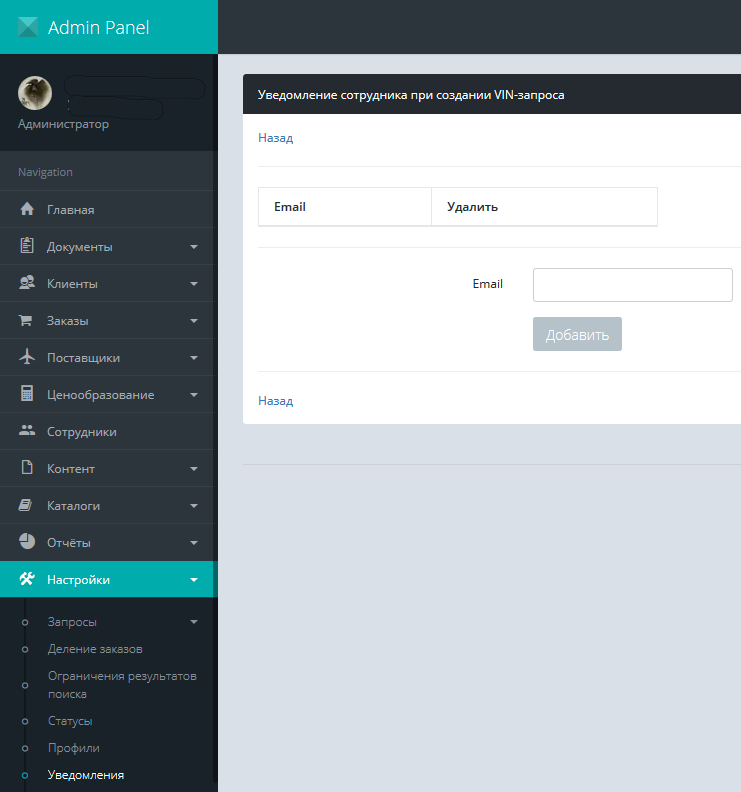
Далее нужно заполнить первые три поля, при необходимости ввести комментарий и нажать ещё раз кнопку “Добавить деталь” для следующей запасной части, которую вам нужно приобрести. В поле наименование детали нужно указать на самом деле только категорию, например “масло моторное” или “амортизатор передний”. Когда будут добавлены все необходимые товары, следует нажать кнопку “Создать VIN-Запрос”. Результатом этого будет отправка уведомления менеджеру интернет-магазина на электронную почту, определяемую в следующем меню ПУПа :
Кроме того, происходит создание самого VIN-запроса, который можно увидеть в двух местах:
- в списке в личном кабинете клиента, доступном только клиенту, создавшему VIN-запрос
- в списке меню “Документы—>VIN-запросы” ПУПа, доступном только менеджерам, которым предоставлено право обрабатывать VIN-запросы.
Список в личном кабинете выглядит в виде последовательности блоков следующего вида:
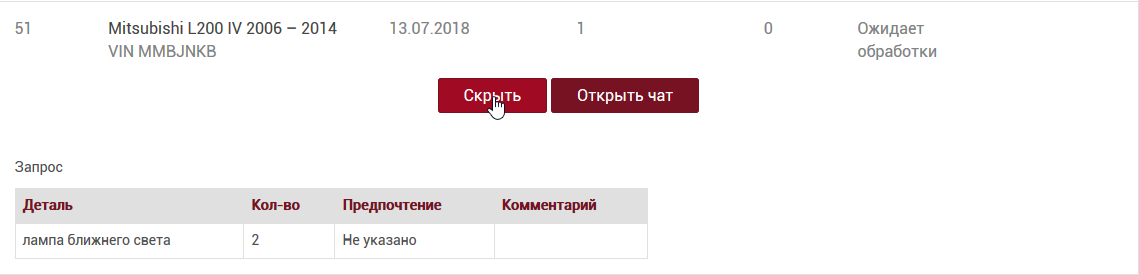
Здесь имеется возможность видеть запрос полностью (как на приведённом снимке с экрана), либо только заголовки запросов, нажатием на кнопку “Скрыть”. В первом столбце списка указывается номер запроса. В четвёртом количество позиций (то есть строк) в запросе. В пятом количество обработанных менеджером позиций из всех, что были созданы, то есть количество строк, к которым были даны предложения в виде пары “Бренд, Артикул”. Последняя колонка отражает статус VIN-запроса:
- Запрос не отправлен
- Ожидает обработки
- Принят
- Обрабатывается
- Выполнен
Первый статус формируется системой автоматически если произошёл какой-то сбой при формировании запроса. Остальные выставляются дежурным по VIN-запросам менеджером вручную в ПУПе. Вся ответственность за корректность статусов лежит на нём. На данный момент система не контролирует, действительно ли он обработал запрос и дал ответы по всем позициям, если он поставил статус “Выполнен”.
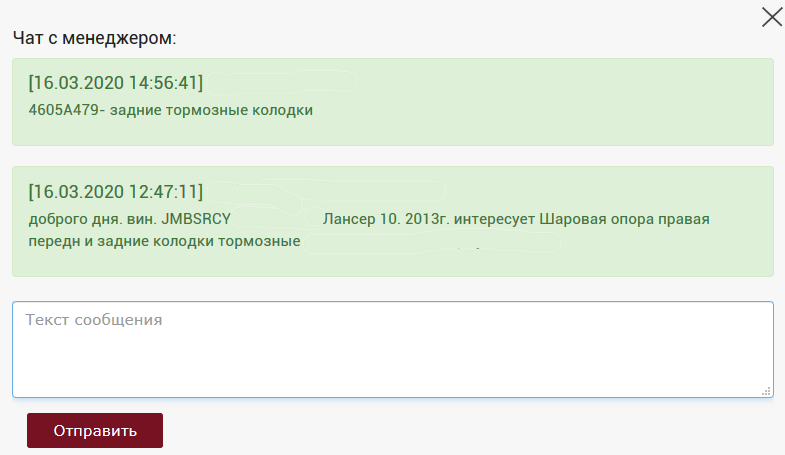
В списке в личном кабинете есть ещё одна кнопка “Открыть чат”. Она предназначена для того, чтобы организовать переписку в формате, отличном от стандартно предоставляемой возможности VIN-запроса. Это дополнительный механизм offline-беседы с менеджером, то есть как бы обсуждения и уточнения запроса. В ПУПе результат такой беседы выглядит так:
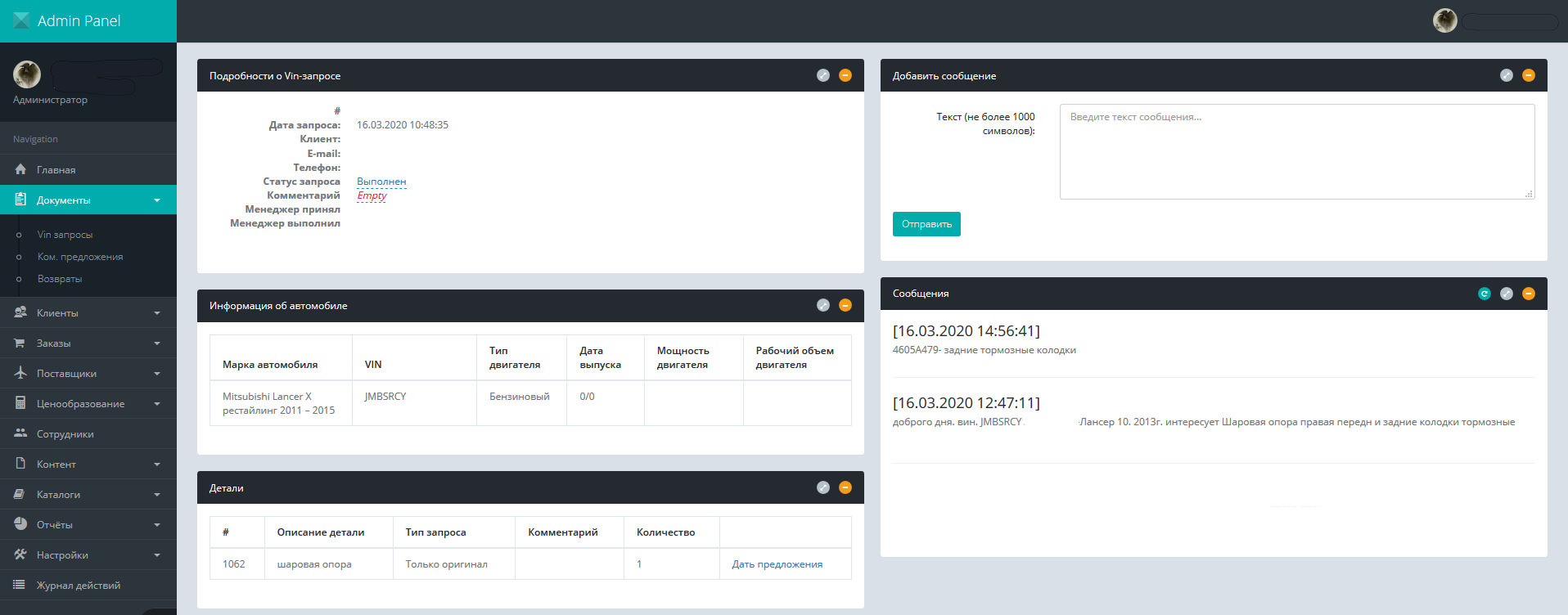
Соответствующая переписка в личном кабинете менеджера отображается следующим образом:
Следующая вкладка в личном кабинете “Загрузить в корзину” фактически нами уже обсуждалась при описании модуля “Работа с корзиной”. Модуль “Возвраты” описан на отдельной странице.
Последнее, что нам осталось рассмотреть здесь в личном кабинете, это вкладка “Финансы”. В текущей версии системы она представляет собой простейшее информационное окно, позволяющее увидеть баланс клиента в интернет-магазине на данный момент времени, а также раскрыть подробности в виде транзакций за последние две недели:
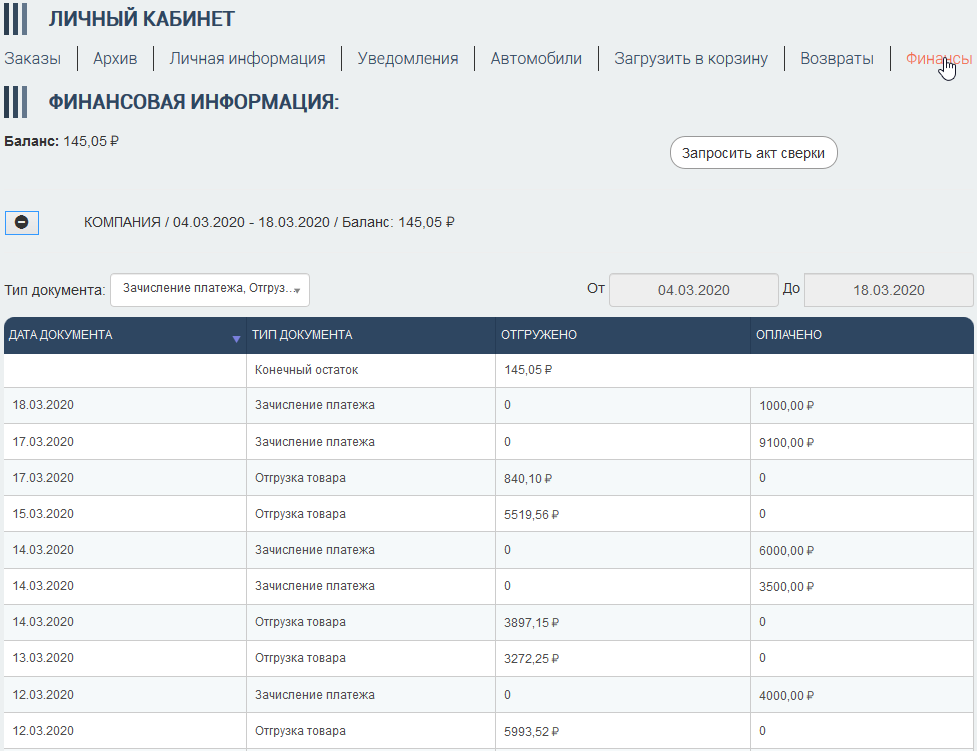
Информация получается путём запроса и выгрузки её с учётной системы интернет-магазина. Также по отдельной кнопке можно запросить акт сверки за определённый период:
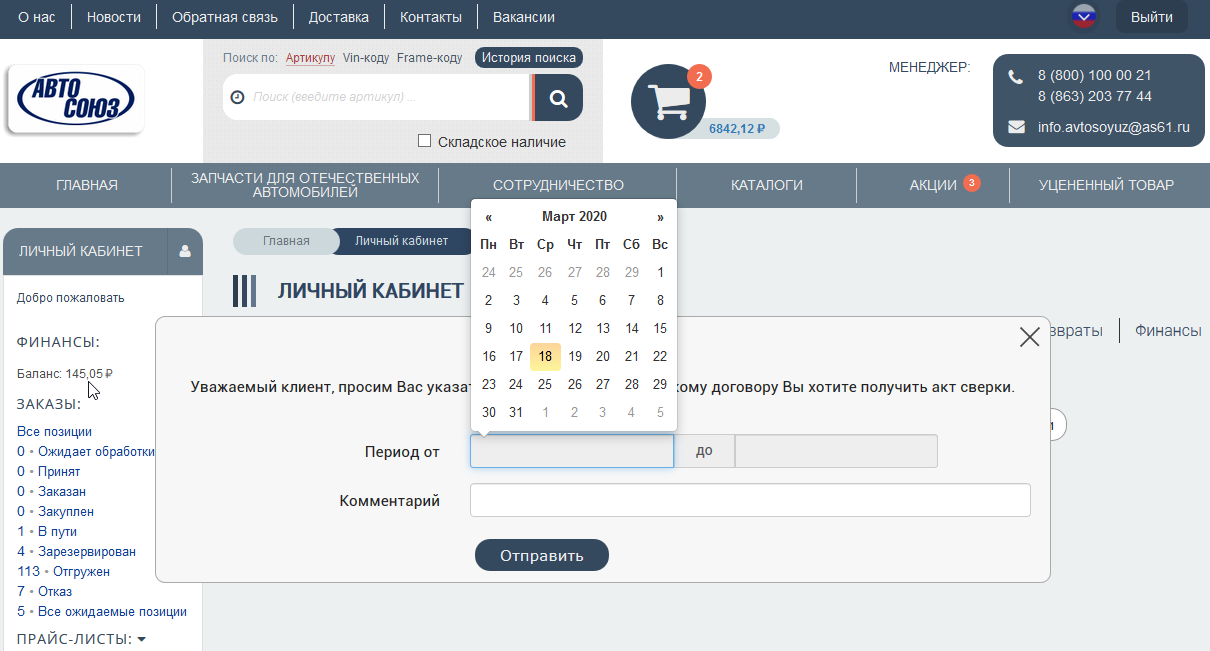
Баланс, кроме как во вкладке “Финансы” всегда выводится в левом фрейме над статусами заказов (смотрите на этом же снимке с экрана).
На этом всё о личном кабинете.